


Grid Drawing - Grid Maker
4,57.42K Arvustused
Rakenduse andmed
- Versioon
- 6.1
- Uuendatud
- Litsents
- Free
- Allalaadimised
- 1 000 000+
- Arendaja
- The AppGuru
- Kategooriad
- Kunst ja disain
- Platvorm
- Android, iOS
Ekraanipildid
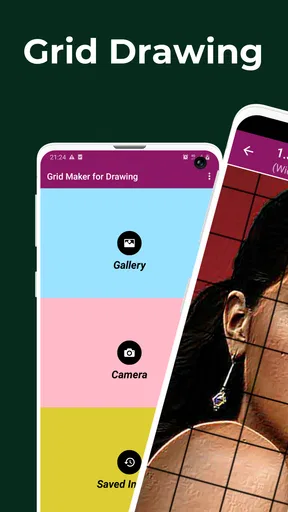
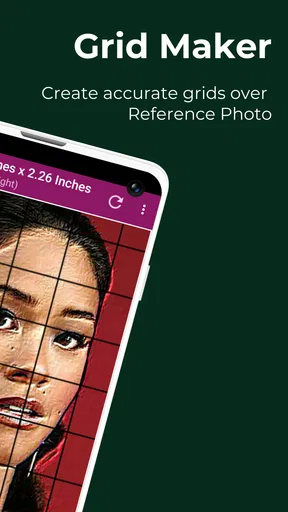
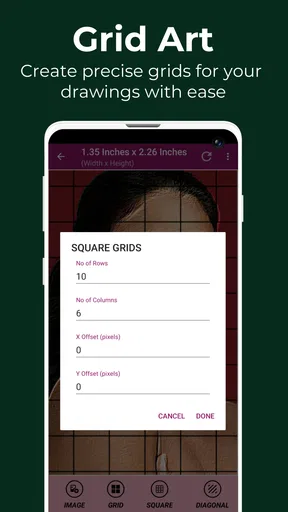
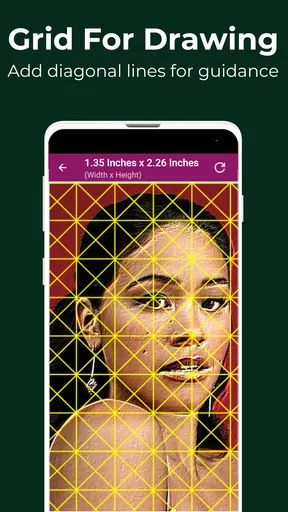
 Analüüsi koostas AppCompare
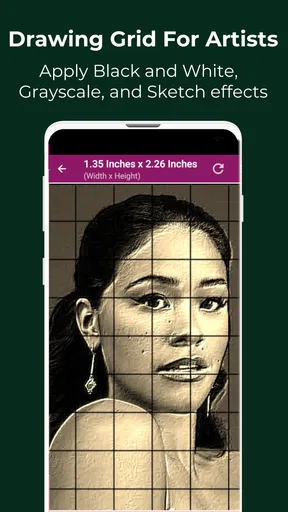
Kui oled kunagi proovinud fotot paberile ümber joonistada ja avastanud, et kujutis vajub poole töö pealt paigast, siis Grid Drawing - Grid Maker lahendab just selle ühe tüütuma probleemi. Rakendus lisab pildile ruudustiku, mille abil saab suure foto jagada väikesteks hallatavateks osadeks. Mina näen selle suurimat väärtust mitte efektse joonistusprogrammina, vaid rahuliku abivahendina, mis muudab proportsioonide jälgimise palju lihtsamaks.
Tegemist on kunsti ja disaini kategooriasse kuuluva tasuta Androidi rakendusega, mille on loonud The AppGuru. Selle kasutusidee on väga konkreetne: valid pildi, asetad sellele ruudustiku ning kasutad saadud jaotust visandamisel juhisena. Rakenduse keskmine hinne on 4,5 ning seda on paigaldatud üle miljoni korra, mis annab üsna hea märgi, et vajadus sellise tööriista järele on päris, mitte ainult juhuslik poekülastajate huvi.
Üks võimalus, mis muudab foto kopeerimise rahulikumaks
Ruudustik ei joonista sinu eest. See on oluline kohe alguses selgeks teha. Rakendus ei muuda fotot automaatselt valmis illustratsiooniks ega asenda vaatlusoskust, kätt või otsustusvõimet. Selle tugevus on palju praktilisem: see annab pildile kindla koordinaatide süsteemi, mille järgi saad kontrollida, kus mingi silm, nina, hoone nurk või varju serv tegelikult paikneb.
Ilma abijoonisteta kipub silm keskenduma detailidele liiga vara. Nägu võib tunduda tuttav, mistõttu joonistaja hakkab kohe silmi või juukseid kujundama, kuigi pea üldine kuju on juba vales kohas. Ruudustik sunnib mind vaatama pilti väiksemate aladena. Ma ei pea korraga mõistma kogu fotot, vaid saan küsida: millise ruudu sees see joon algab, kui kõrgele see liigub ja kus ta järgmisel ruudul lõpeb?
Ruudustik ei tee joonistamist automaatseks, kuid teeb vea leidmise varasemaks. See ongi selle tegelik mõju. Kui proportsioon hakkab nihkuma, märkan seda tavaliselt enne, kui olen kulutanud aega varjutamisele või peentele detailidele. Algaja jaoks võib see olla palju kasulikum kui järjekordne programm, mis pakub hulga pintsleid, kuid ei aita aru saada, miks koopia ei sarnane lähtepildiga.
Minu meelest töötab see eriti hästi portreede, loomade, lihtsamate arhitektuurivaadete ja esemete puhul, mille kontuurid on fotol selgelt nähtavad. Kui pilt on väga udune, tugevalt ülevalgustatud või täis keerulisi kattuvaid varje, ei lahenda ruudustik algset probleemi. Ta jagab segaduse lihtsalt väiksemateks segaduse osadeks.
Kuidas ma kasutaksin seda esimesel korral
Alustaksin pildist, millel on üks selge põhiobjekt ja piisavalt kontrasti. Liiga detailne foto võib alguses anda vale ettekujutuse rakenduse kasulikkusest, sest iga ruut sisaldab juba liiga palju infot. Hea õppematerjal on näiteks selge külgvaates loom, lihtsa taustaga nägu või hoone, mille põhijooned on hästi eristatavad.
Tasub enne valimist lugeda
Xiaomi ilmarakendus aitab päeva planeerida, kuid kogukonda ei loo
PLAYit leiab telefonist peaaegu iga video, kuid mugavusel on hind
TikTok Lite viib lühivideod väiksema andmekuluga kaugemale

Prime Video võit sõltub sellest, mida vaataja telefonis leiab
Moovit ei juhi busse, kuid mõjutab seda, kuidas linnas liigume
Nädala valik: Microsoft 365 Copilot aitab tööga kiiremini alustada
Pärast pildi valimist on mõistlik enne joonistamise alustamist vaadata tervet kujutist koos ruudustikuga, mitte kohe esimese nähtava detaili kallale minna. Mina märgiksin kõigepealt ära suuremad orientiirid: objekti äärmised servad, silmade või akende asukohad, horisondi ning kohad, kus kontuur muudab järsult suunda. Need punktid toimivad kontrollankrutena ja aitavad vältida olukorda, kus üks väike ebatäpsus kasvab töö käigus suureks nihkeks.
Seejärel kannaksin ruudustiku paberile või tahvlile samas suhtes. Siin tuleb olla tähelepanelik: kui lähtepildi ja joonistuspinna proportsioonid on erinevad, ei piisa lihtsalt sama arvu ruutude tegemisest. Pilt võib olla lai, paber aga peaaegu ruudukujuline. Sellisel juhul tuleb otsustada, kas hoida kogu kujutis samas suhtes, kärpida osa äärest või jätta ümber rohkem tühja ruumi. Rakendus aitab lähtepilti jagada, kuid lõplik kompositsioon on endiselt minu otsus.
Üks kasulik töövõte on keskenduda korraga ainult ühele või mõnele ruudule. Ma ei prooviks kogu portreed ühe pilguga valmis teha, vaid vaataksin iga ruudu sees negatiivset ruumi: kui palju jääb objekti ja ruudu serva vahele, kas joon puudutab nurka või peatub enne seda, kas kõverus liigub üles või küljele. Just need väikesed vahed annavad sageli täpsema tulemuse kui detailide üldine “äratundmine”.
Ruudustik sobib ka etapiviisiliseks tööks. Kõigepealt saab paika panna väga kerge kontuuri, seejärel võrrelda seda lähtepildiga ning alles siis lisada varjud ja tekstuuri. Kui kasutad kustutatavaid abijooni, ära suru neid liiga tumedaks. Muidu hakkad hiljem võitlema mitte ainult algse foto, vaid ka ruudustiku enda jälgedega.
Praktiline kasutus: portree nädalavahetuse projektina
Kujutan ette üsna tavalist olukorda: tahan joonistada sõbra portree, kuid vaba käega alustades kipuvad silmad liiga kõrgele minema ja lõug liiga kitsaks jääma. Valin telefonist foto, lisan sellele ruudustiku ning võtan kõrvale paberilehe. Ma ei alusta silmadest lihtsalt sellepärast, et need on näo kõige huvitavamad osad. Kõigepealt märgin ära pea üldise piiri, juuksepiiri, õlgade suuna ja näo keskjoone.
Seejärel liigun ruutude kaupa. Kui ühes osas on ainult põsk ja taust, keskendun nendevahelisele piirile, mitte põsele kui “näole”. Kui järgmises ruudus on silm, vaatan selle asukohta võrreldes ülemise ja külgmise servaga. Selline lähenemine vähendab oletamist. Ma ei joonista seda, mida arvan seal olevat, vaid seda, mida konkreetne ruut tegelikult näitab.
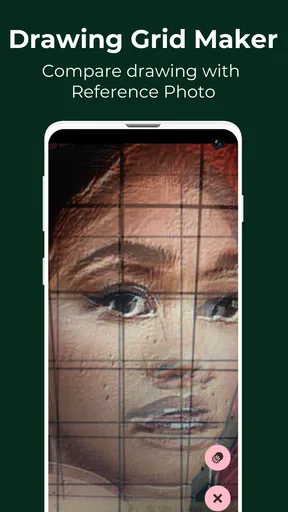
Kui põhikontuur on valmis, võrdlen seda telefoniekraanil oleva pildiga. Selles etapis on kasulik teha paus, sest värske joonistus tundub sageli parem kui ta tegelikult on. Mõne minuti pärast märkan tavaliselt proportsioonivigu kergemini. Kui üks silm on liiga lähedal ruudu servale või õlgade kalle on vale, saan paranduse teha enne, kui hakkan värvi või tugeva joonega üle töötama.
Sama töövoog sobib ka siis, kui tahan fotot suuremale pinnale üle kanda. Näiteks väikese ekraanipildi võib jagada ruutudeks ja kujundada selle järgi seinale või suurele joonistusplaadile. Siin on eriti tähtis hoida ruutude suhted ühtsed. Kui üks rida muutub kogemata teistest kõrgemaks, kaotab abisüsteem oma mõtte ning kujutis hakkab venima.
Õppimise seisukohast on selle meetodi juures huvitav see, et ruudustikku ei pea kasutama igavesti. Mina kasutaksin seda esmalt kogu töö vältel, järgmiste joonistuste puhul ainult põhikontuuri juures ja hiljem võib-olla üksnes keeruliste piirkondade kontrollimiseks. Nii muutub rakendus õpetajast ajutiseks kontrollvahendiks, mitte karkuks, millest ei saa enam loobuda.
Kui telefon ja internet satuvad töö keskele
Ruudustikuga joonistamine on aeglane tegevus, nii et telefon ei ole lihtsalt pildi valimise koht: see jääb sageli kogu visandamise ajaks sinu kõrvale. See muudab ühenduse ja seadme käitumise tähtsaks just töövoo mõttes. Pildi avamine või rakenduse uuesti kasutamine võib sõltuda sellest, kuidas telefon parasjagu toimib, kuid mina ei rajaks plaani eeldusele, et kõik töötab igas võrguolukorras ühtemoodi.
Enne pikemat joonistamiskorda paneksin vajaliku lähtepildi telefoni valmis ja kontrolliksin, et saan selle ekraanil mugavalt vaadata. Nii väldin keset portreed olukorda, kus hakkan otsima õiget fotot, lülitun rakenduste vahel või kaotan sobiva vaate. Kui töötad kohas, kus ühendus kõigub, on mõistlik teha ettevalmistused enne alustamist ning mitte jätta pildi leidmist või laadimist viimasele hetkele.
Igapäevane näide on visandamine kohvikus või sõbra juures: ruudustikuga pilt on telefonis, paber laual ja pliiats käes. Seal võib ekraanile helkida valgus või inimene võib telefoni liigutades kogemata vaate paigast nihutada. Hoian telefoni laual stabiilselt ning paigutan paberi nii, et pilku ei peaks kogu aeg suure nurga all ekraanilt paberile viima. See ei ole rakenduse eriline funktsioon, vaid lihtne töökorraldus, mis aitab tähelepanu joonistusel hoida.
Kui rakendus või telefon ootamatult sulgub, ei tasu kohe eeldada, et pooleliolev vaade taastub täpselt samal kujul. Mina teeksin pika töö ajal paberile paar selget orientiiri ja jätaksin meelde, millise piirkonnaga tegelesin. See ei asenda rakenduse taastamist, kuid aitab vajadusel uuesti järje peale saada: vaatan kogu lähtepildi üle, leian viimati käsil olnud ruudu ning võrdlen seda paberil olevate ankrutega.
Võrguolukorrad, andmekasutus ja praktiline ettevalmistus
Sellise tööriista puhul ei ole pidev internetiühendus joonistamise enda osa, kuid see ei tähenda, et võrguolukorda võiks alati eirata. Rakenduse hankimine ja võimalikud Play kaudu arveldatavad ostud puudutavad ühendust teistmoodi kui pliiatsiga paberile joonistamine. Kui tahad alustada kiiresti enne tundi või reisile minekut, seadistaksin rakenduse ja prooviksin töövoo läbi juba siis, kui telefonil on tavapärane ühendus olemas.
Andmekasutuse pärast muretsejale on kõige mõistlikum eristada pildi enda päritolu rakenduse kasutamisest. Kui lähtefoto on juba telefonis, ei ole vaja seda joonistamise ajal uuesti kusagilt otsida. Kui pead selle alles leidma või hankima, võib ühenduse kvaliteet muuta alustamise tülikamaks. Seepärast valin pildi ette, kontrollin, et see on õige versioon, ja alles siis võtan paberi välja. Nii ei kuluta ma tööaega tarbetule edasi-tagasi liikumisele.
Üks kasulik nipp on hoida joonistusprotsessis lahus kaks eesmärki: ekraan on mõõtude ja asukohtade võrdlemiseks, paber aga lõpliku joone jaoks. Kui avad samal ajal mitu rakendust, vastad sõnumitele ja liigud teiste piltide vahel, kaob ruudustiku rütm kergesti. Enne töö algust valitud üks foto ja paika pandud paber annavad sageli rohkem kasu kui keerukam digitaalne töövoog.
Kui kasutad sama fotot mitmes suuruses, pane paberile või märkmikku kirja, millised orientiirid ja proportsioonid valisid. See ei ole rakenduse sees olev salvestusvõte, vaid viis vähendada segadust oma projektide vahel. Eriti suure pinna puhul võib algne väike ruutude jaotus olla paberil ebamugav; siis saad järgmine kord teha ruudustiku hõredamalt ja kasutada seda vaid üldkujude paika saamiseks.
Millal see tööriist on parem kui tavaline joonistusrakendus
Paljud joonistusrakendused keskenduvad digitaalsele lõuendile, pintslitele, kihtidele ja värvidele. Need on suurepärased siis, kui soovid luua pilti otse telefonis või tahvlis. Grid Drawing - Grid Maker täidab teistsugust rolli. See sobib paremini hetkele, mil lähtepilt on ekraanil, kuid lõpptulemus sünnib pliiatsi, söe, markeri või värviga päris pinnal.
Ka käsitsi joonlaua abil ruudustiku tegemine on võimalik, kuid telefonis oleva pildi peale täpse ja kiiresti muudetava jaotuse loomine on mugavam. Eelis ei seisne ainult kiiruses. Digitaalne lähtepilt ei saa pliiatsijälgi, kustutuskummi jääke ega viltu tõmmatud abijooni. Kui tahan proovida sama fotot eri suuruses või teistsuguse jaotusega, on ekraanil lihtsam algusest uuesti alustada kui paberil.
Samas ei asenda see rakendus fototöötlusprogrammi. Kui eesmärk on värve täpselt korrigeerida, eemaldada taust, ehitada kihilist kompositsiooni või maalida otse digitaalselt, on spetsiaalne joonistamis- või pilditöötlusrakendus parem valik. Selle tööriista mõte on palju kitsam ja just seetõttu arusaadavam: see aitab näha asukohti ja proportsioone.
Samuti ei soovitaks ma seda inimesele, kes tahab ühe puudutusega valmis kunstiteost. Ruudustik nõuab endiselt kannatlikkust. See võib vähendada alustamise hirmu, kuid ei kõrvalda korduvat vaatamist, mõõtmist ja parandamist. Kui sulle meeldib spontaanne visandamine ning väikesed ebatäpsused on osa stiilist, võib ruudustik tunduda liigse kontrollina.
Piirangud, millega tasub enne alustamist arvestada
Kõige ilmsem kompromiss on ekraani suurus. Telefonis saab pilti vaadata, kuid väikestes ruutudes olevad detailid võivad jääda ebamugavaks, eriti kui joonistad suurele paberile ja vajad täpset võrdlust. Sellises olukorras aitab seade asetada stabiilselt lauale ning vältida pidevat käes hoidmist. Kui ekraan kustub või vaade muutub töö käigus, kaob osa rütmist, mida ruudustikuga töötamine vajab.
Teine piirang puudutab liiga keerulisi fotosid. Ruudustik aitab positsiooni määrata, kuid mitte otsustada, milline hall laik on oluline vorm ja milline juhuslik valgus. Portree puhul võib silma asukoht olla täpne, kuid nägu ikkagi vähe sarnane, kui väärtused ja varjud on valesti tõlgendatud. Seega tasub pärast kontuuri kinnitamist ruudud mõttes kõrvale jätta ja vaadata objekti tervikuna.
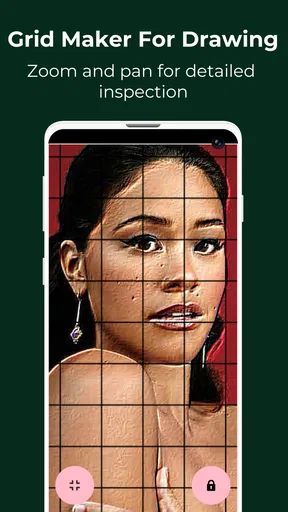
Ka pildi suurendamine võib tekitada vale kindlustunde. Kui näen ekraanil väikest ala suurelt, tundub iga detail tähtis. Tegelikult võib lõpptöös olla olulisem suur valguse ja varju suhe kui ühe juuksesalgu täpne kuju. Mina kasutaksin ruudustikku eelkõige struktuuri jaoks ja jätaksin viimase visuaalse otsuse enda teha.
Rakendus on tasuta, mis teeb proovimise lihtsaks, kuid kasutamisel võib rakenduses olla Play kaudu arveldatav ost hinnaga 4,59 €. See ei muuda põhikontseptsiooni, kuid enne kinnitamist tasub vaadata, milline tegevus või eemaldatav piirang ostuga seotud on. Kui vajad ainult aeg-ajalt ühele fotole abiruudustikku, võib tasuta kasutusest piisata; sagedane kasutaja võib tasulist võimalust hinnata teistsuguse mugavuse järgi.
Praktiliselt on oluline ka seadme sobivus. Rakendus töötab Androidi versioonil 6.0 või uuemal, nii et väga vana telefon võib jääda kasutusest välja. Praegune versioon on 6.1. See on kasulik teada enne, kui seadistad kogu töövoo vana varutelefoni peale, mida kasutad joonistamise ajal ekraanina.
Kellele see annab kõige rohkem
Kõige rohkem võidavad sellest algajad, kes tunnevad, et nende joonistused lähevad foto järgi töötades proportsioonidest välja. Samuti sobib see õpilastele, kes harjutavad vaatlemist, ning harrastajatele, kes tahavad oma lemmikfotost teha füüsilise joonistuse. Rakendus on piisavalt kitsalt suunatud, et selle kasutamise mõte saab kiiresti selgeks.
Kasulik võib see olla ka kogenud joonistajale, kuid teistsugusel põhjusel. Kui kompositsioon peab olema täpne või lähtepilt on keeruline, annab ruudustik kiire kontrollraamistiku. Kogenud kasutaja ei pruugi seda kogu töö ajal nähtavana hoida, vaid kasutab seda alguses mõõtude ja põhipunktide paika saamiseks.
Ma jätaksin selle vahele juhul, kui otsid täisväärtuslikku digitaalset kunstistuudiot, fotofiltrite komplekti või automaatset visandimuundurit. Samuti pole see parim abiline kiirete vabakäevisandite jaoks, kus täpsus ei ole eesmärk. Selle väärtus ilmub siis, kui sul on konkreetne pilt, konkreetne pind ja soov hoida nendevaheline suhe kontrolli all.
PEGI 3 märgis sobib rakenduse rahuliku ja üldise olemusega. See ei ole mäng, kuigi selle kasutamine võib olla algajale mänguliselt katsetav: valid foto, jagad selle osadeks ja vaatad, kuidas väikesed täpsed otsused moodustavad äratuntava terviku.
Minu hinnang pärast kasutamist
Minu hinnangul on selle rakenduse parim omadus keskendumine ühele ülesandele. See ei püüa olla korraga fototöötlus, maalimisstuudio ja õppeplatvorm. Kui vajad fotole ruudustikku, saad siit tööriista, mille ümber saab üles ehitada väga konkreetse joonistamisprotsessi. Kõige suurem kasu ei ole valmis pilt, vaid parem arusaam sellest, kus proportsioonid tegelikult paigast lähevad.
Hinne 4,5 ja üle miljoni paigaldusega on arusaadav, miks see rakendus paljudele sobib, kuid mina ei valiks seda numbri pärast. Valiksin selle siis, kui tahan joonistada ekraanil olevat fotot paberile ning vajan vahepealset kontrolli. Tasuta alustamine teeb otsuse lihtsaks, vanusepiirang PEGI 3 muudab selle sobivaks laiale kasutajaskonnale ja The AppGuru nimi on rakenduse juures selgelt esil.
Kokkuvõttes soovitan seda sõbrale, kes ütleb: “Ma oskan detaile joonistada, aga kogu pilt ei jää õige.” Sellisel juhul võib ruudustik olla just see väike muutus, mis muudab töö vähem juhuslikuks. Kui aga soovid maalida täiesti vabalt või luua digitaalseid pilte kihthaaval, vali pigem täisfunktsionaalne joonistusrakendus. Grid Drawing - Grid Maker on kõige parem siis, kui täpne paigutus on sinu projekti keskne küsimus.
Plussid
- Lihtne ruudustiku kohandamine vastavalt joonise suurusele.
- Sobib hästi visandite täpseks proportsioonideks jaotamiseks.
- Piltide importimine võimaldab töötada oma fotode või visanditega.
- Kerge kasutada ka algajatel ilma joonistamisoskuse eriteadmisteta.
- Abiks detailsete portreede ja realistlike joonistuste kavandamisel.
Miinused
- Mõned kasulikud tööriistad võivad olla saadaval ainult tasulises versioonis.
- Väiksel ekraanil võib ruudustiku täpne seadistamine olla ebamugav.
- Rakendus ei asenda täielikku joonistus- ega fototöötlusprogrammi.
- Liiga tihe ruudustik võib muuta tööprotsessi aeglaseks ja segaseks.
- Eksporditud piltidel võivad sõltuvalt seadetest esineda kvaliteedipiirangud.
Korduma kippuvad küsimused: Grid Drawing - Grid Maker
Mis on Grid Drawing - Grid Maker ja kellele see rakendus sobib?
Grid Drawing - Grid Maker on joonistamise abivahend, mis jagab foto või muu pildi ruudustikuks. Selle abil saab kasutaja pilti täpsemalt kopeerida paberile, lõuendile või digitaalsele joonistusplatvormile. Rakendus sobib nii algajatele, kes alles õpivad proportsioone ja perspektiivi, kui ka kogenumatele kunstnikele, kes soovivad keerukate motiivide ülesjoonistamist lihtsamaks muuta.
Kuidas Grid Drawing - Grid Maker töötab?
Pärast pildi importimist saab sellele lisada ruudustiku, mille read ja veerud moodustavad väiksed lahtrid. Kasutaja saab tavaliselt kohandada lahtrite arvu, joone värvi, läbipaistvust ja paksust, et ruudustik sobiks konkreetse pildi ning joonistuspinnaga. Seejärel võrreldakse iga lahtrit originaalpildiga ja kantakse sisu samm-sammult käsitsi edasi.
Kas rakenduses saab kasutada enda fotosid ja pilte?
Jah, rakenduse peamine kasutusviis on enda piltide või fotode töötlemine. Pildi võib valida seadme galeriist ning seejärel kärpida või paigutada sobivasse formaati enne ruudustiku lisamist. Enne kasutamist tasub kontrollida rakenduse antud õigusi, sest fotode importimiseks võib olla vaja juurdepääsu seadme meediale või failidele.
Kas Grid Drawing - Grid Maker on tasuta või sisaldab see tasulisi funktsioone?
Rakenduse põhifunktsioonid võivad olla tasuta kasutatavad, kuid tasuta versiooniga võivad kaasneda reklaamid või piirangud mõne täpsema tööriista kasutamisel. Näiteks võivad tasulise versiooni juurde kuuluda reklaamide eemaldamine, rohkem kohandamisvõimalusi, kvaliteetsem eksport või täiendavad joonistusrežiimid. Enne allalaadimist tasub rakenduse poes vaadata värsket hinnakirja ja tellimistingimusi.
Kas ruudustikuga loodud pilti saab salvestada või jagada?
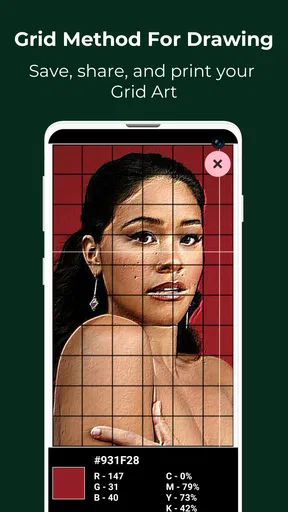
Üldjuhul saab töödeldud pildi koos ruudustikuga seadmesse salvestada või teiste rakendustega jagada. See on kasulik juhul, kui soovid pildi välja printida, kasutada seda teise joonistusrakenduse alusena või saata selle sõbrale. Ekspordi kvaliteet võib sõltuda kasutatavast versioonist, pildi algsest resolutsioonist ja sellest, millised funktsioonid on rakenduses tasuta saadaval.


